Propiedades de texto en OpenOffice Calc
Panel lateral
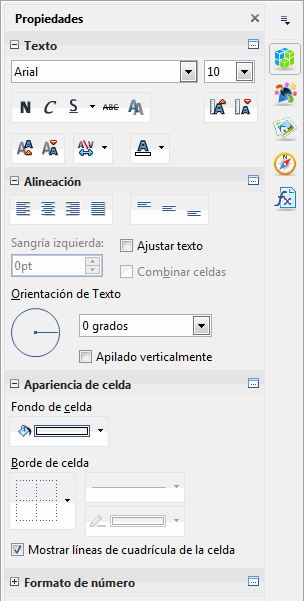
Desde la ficha Propiedades del panel lateral podremos modificar las siguientes propiedades de texto:
| |||||||||||||||||||||||||||||||||||||||||||||||||||||||


Barra de herramientas Formato
Desde la barra de herramientas Formato podremos modificar las siguientes propiedades de texto:

| Botón | Modo | Acción |
|---|---|---|
 | • | Tipo de fuente |
 | • | Tamaño de fuente |
 | • | Estilo de fuente Negrita, Cursiva o Subrayado |
 | Alineación izquierda, centrado, derecha, justificado | |
 | Aumentar o disminuir sangría | |
 | Cambiar los bordes de celdas | |
 | Cambiar el color de fondo de las celdas | |
 | • | Cambiar el color de la fuente |
 | Alineación vertical superior, centrada o inferior 1. |
Todas estas propiedades se pueden aplicar a la celda o rango de celdas seleccionadas (modo selección de celda).
Las marcadas en la columna Modo con • se pueden aplicar al texto seleccionado de una celda (modo edición de celda).
Formateo básico de números, monedas y fechas en OpenOffice Calc
Al introducir un nuevo dato en una celda, Calc detectará si se trata de un número, moneda, fecha, hora o texto y aplicará el formato y alineación predeterminada correspondiente.
Alineación predeterminada
Por defecto, OpenOffice Calc aplica las siguientes alineaciones predeterminadas:
- Se alinearán a la derecha: los números, monedas, fechas y horas.
- Se alinearán a la izquierda: los textos.
Formato predeterminado
Formato predeterminado de números y monedas
- Si el dato tecleado es un número y posee decimales, Calc presentará éste número con todos sus decimales, hasta un máximo de:
-
- - Ocho decimales en versiones anteriores a la 4.0; el resto de decimales se tienen en cuenta para los cálculos, pero no se presentan. Si tecleas 0,123456789 Calc mostrará 0,12345679, o sea, el número con ocho decimales redondeado, pero para los cálculos utilizará el número introducido.
- - Diez decimales desde la versión 4.0; el resto de decimales se tienen en cuenta para los cálculos, pero no se presentan. Si tecleas0,1234567891678 Calc mostrará 0,1234567892, o sea, el número con diez decimales redondeado, pero para los cálculos utilizará el número introducido.
- - Si la columna no es suficientemente ancha, Calc mostrará el número de decimales ajustado al ancho de la columna, y redondeando en el último decimal mostrado. Así, con una columna de 1,28cm si tecleas 0,1234567891678 Calc mostrará 0,1235, o sea, el número con cuatro decimales redondeado, pero para los cálculos utilizará el número introducido.
- Si tecleas el signo negativo tras introducir el número, Calc considera ese número como negativo. Así, si tecleas 12- Calc mostrará -12.
- Si tecleas el símbolo % tras introducir un número, Calc considera ese número en formato porcentual. Así, si tecleas 20% Calc mostrará 20,00%. El valor numérico de la celda será 0,20.
- Si el número es muy grande, Calc automáticamente le aplicará el formato científico; por ejemplo, al introducir el número1000000000000 la celda mostrará 1,0000+E012.
- Si introduces el símbolo de la moneda, bien antes o después del número, Calc mostrará la celda en formato moneda. Por ejemplo, al teclear 1200,3€ o €1200,3 Calc mostrará 1.200,30 €.
Formato predeterminado de fechas y horas
-
- Si Calc interpreta que el dato introducido es una fecha (por ejemplo, introducimos 12-10, o 12-10-13) automáticamente le aplicará el formato de fecha, y en la celda se mostrará 12/10/13; si no se introduce el año, tomará como año de la fecha el año actual.
- Si Calc interpreta que el dato introducido es una hora (por ejemplo, introducimos 12:10, o 12:10:00) automáticamente le aplicará el formato de hora, y en la celda se mostrará 12:10:00; si no se introducen los segundos, mostrará cero segundos; si no se introducen los minutos (por ejemplo, tecleando 12:), mostrará cero minutos.
 Cuando introduces una fecha, es más sencillo utilizar los guiones – que las barras inclinadas / , sobre todo en equipos portátiles. Calc cambiará el formato al predeterminado para tu sistema operativo. Además, si la fecha es del año en curso, no necesitas teclear el año

La celda muestra ##########
Si Calc muestra en la celda ########## es porque el dato introducido no puede mostrarse con el ancho actual de la columna. Deberás hacer más ancha la columna para que el valor se muestre. Consulta Cambiar el ancho de columnas.


 de la barra de herramientas estándar.
 de la barra de herramientas estándar.


 , o...
 , o...