Libre Office Calc
Es otro componente del programa de paquete de Open Office, este software libre es compatible con Microsoft Excel.
 Para acceder a Calc solo debemos dar doble clic en el icono de Open Office
2. Una vez ingresado tendremos una pantalla como esta:

Elementos de la ventana de Calc
Los elementos fundamentales de Calc son:

BARRA DE MENÚS
Permite el acceso a los menús de Calc. La mayoría de las operaciones llevadas a cabo en Calc se realizan a través de las opciones de la barra de menús. Para acceder a cualquiera de las opciones de la Barra de menús, basta con hacer un clic con el botón izquierdo del ratón sobre la opción deseada.

Archivo para crear, abrir, guardar, cerrar y exportar documentos (en formato PDF y XHTML), gestionar las plantillas, activar la vista preliminar, imprimir y configurar la impresora.
Editar nos permite copiar, cortar y pegar celdas, objetos, texto y hojas; también podremos buscar y reemplazar texto dentro la hoja de trabajo activa o en todas las hojas del documento, deshacer y rehacer acciones, gestionar la modificaciones realizadas y administrar vínculos.
Ver nos permite mostrar las barras de herramientas, la barra de estado, definir la escala de visualización del documento (zoom) y cambiar a la vista Pre visualización del salto de página.
Insertar para insertar saltos manuales, símbolos, celdas, filas, columnas, hojas, hiperenlaces, notas, referencias, imágenes, sonidos y vídeos, funciones...
Formato para formatear los caracteres y los párrafos del texto, las celdas, filas, columnas y hojas, conversión de mayúsculas a minúsculas y viceversa, aplicación de estilos y formatos, formato condicional, autoformato, definir alineaciones y manejar objetos.
Herramientas en donde encontraremos las opciones para comprobar ortografía y gramática, el detective, solver, buscar objetivo, cambiar el idioma, acceder a la galería de imágenes, el administrador de extensiones, grabar y ejecutar macros y definir opciones generales del programa.
Datos desde donde definiremos rangos de datos, estableceremos ordenación, filtros, criterios de validez, subtotales, piloto de datos (tablas dinámicas), texto a columnas, agrupación y esquema.
Ventana, con la cual podemos ir cambiando entre los diversos documentos que tengamos abiertos en la aplicación o abrir nuevas ventanas para ver un mismo documento, además de dividir la vista actual o de fijar rangos de celdas que no se desplacen.
Ayuda desde donde podrás activar la ayuda de Calc y la herramienta ¿Qué es esto?. Dispone de opciones para que registres tu licencia de OpenOffice.org, compruebes y descargues e instales actualizaciones y te da información de la versión actual de OpenOffice.org que tienes instalada.
BARRA DE TÍTULOS
Tienen la función de controlar la ventana de Calc. En el título de la ventana de OpenOffice Calc aparece el nombre del documento actual, en el caso de que no se haya guardado el documento tendrá por defecto "Sin Título 1".
BARRA DE HERRAMIENTAS
Visualizar una barra de herramientas. Activar la casilla izquierda (mediante clic) de la barra de herramientas elegida en el menú de Ver-Barra de herramientas.

Ocultar una barra de herramientas. Desactivar la casilla a la izquierda de la barra de herramientas elegida en el menú de Ver-Barra de herramientas.

También puede cerrarse una barra de herramientas pulsando el botón cerrar que aparece cuando la barra no se encuentra acoplada en alguno de los bordes de la ventana.

Mover una barra de herramientas. Cualquier barra de herramientas o botones, tiene a su izquierda del todo, una pequeña línea de puntos discontinuos, desde donde podemos arrastrar dicha barra de botones a otro borde de la pantalla. Al sobrevolar dicho relieve, aparece una flecha cuádruple, que llamaremos cuatriflecha, lo cual manifiesta la posibilidad de arrastrar en cualquier dirección dicha barra de botones.

La barra de herramientas denominada Estándar es la siguiente:

La barra de herramientas denominada Formato es la siguiente:

Cuando seleccionamos una imagen, la barra de formato se presenta como ves aquí:

En la zona inferior, justo encima de la barra de estado, podemos ver la Barra de Herramientas de Dibujo, con opciones para insertar distintos gráficos, cuadros de texto, llamadas y otros elementos.

Celdas y Rangos en Calc
En OpenOffice Calc la unidad básica de información viene representada por una celda.
La celda es el contenedor de los textos, fechas, horas, números, importes y fórmulas que contienen las hojas de cálculo y a los que posteriormente daremos formato y operaremos.
Para seleccionar una celda tan sólo hay que hacer clic situando el ratón sobre ella, dentro de los límites de la misma.
Propiedades fundamentales de la celda
- El contenido: es el valor u objeto que en realidad contiene la celda, bien sea un texto, un número, una fecha/hora, una fórmula o un objeto.
- El formato: define la forma en que se va a mostrar el contenido; por ejemplo definirá si el número se mostrará con puntos de millares y decimales separados por una coma o viceversa, si en las fechas los meses se mostrarán con números o como texto, si los separadores son barras o guiones, o el tamaño de la letra es de 14 puntos, o está en negrita, o cual es el color del texto o del fondo, o cómo son sus bordes...
 El nombre de la celda
- la letra correspondiente a la columna y
- el número de la fila en la que está situada.
Cada celda de una hoja de cálculo tiene un nombre propio y único, con el que podemos hacer referencia a esta celda.
Éste nombre viene dado por las coordenadas que forman:
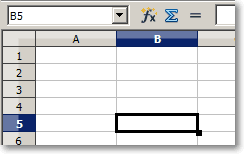
Puedes ver en la imagen la celda B5 seleccionada. Observa como aparece su referencia en el cuadro de nombres.
El funcionamiento es igual al del clásico juego de los barcos. La primera celda de una hoja es la A1, situada en el extremo superior izquierdo. La última, la AMJ1048576, situada en el extremo inferior derecho.
 Cada hoja de Calc dispone de 1.024 columnas, nombradas desde la A a la AMJ,
y de más de un millón de filas, numeradas desde la 1 a la 1.048.576.
En total, cada hoja de cálculo está formada por 1.073.741.824 celdas (¡más de mil millones!),
y como vimos, un documento de Calc puede contener hasta 256 hojas
¿Qué es un rango?
 El nombre de la celda
Cada celda de una hoja de cálculo tiene un nombre propio y único, con el que podemos hacer referencia a esta celda.
Éste nombre viene dado por las coordenadas que forman:
Puedes ver en la imagen la celda B5 seleccionada. Observa como aparece su referencia en el cuadro de nombres.
El funcionamiento es igual al del clásico juego de los barcos. La primera celda de una hoja es la A1, situada en el extremo superior izquierdo. La última, la AMJ1048576, situada en el extremo inferior derecho.
 Cada hoja de Calc dispone de 1.024 columnas, nombradas desde la A a la AMJ,
y de más de un millón de filas, numeradas desde la 1 a la 1.048.576.
En total, cada hoja de cálculo está formada por 1.073.741.824 celdas (¡más de mil millones!),
y como vimos, un documento de Calc puede contener hasta 256 hojas
¿Qué es un rango?

En muy pocas palabras. Un rango es un grupo de celdas.
Los rangos de celdas pueden estar formados por celdas contiguas, formando un grupo de celdas con forma rectangular, o por celdas no contiguas.
Los rangos de celdas contiguas se llaman de forma parecida a las celdas. Se especifican indicando el nombre de la primera celda separándolo por dos puntos del nombre de la última celda. Por ejemplo B5:E12 es un rango de celdas contiguas, que está formado por las celdas situadas entre la B5 y la E12, incluyendo a ambas. Al seleccionar un rango de este tipo se muestra su nombre en el cuadro de nombres.
Se pueden seleccionar varias celdas y/o rangos de celdas formando un rango de celdas no contíguas, pero en éste caso no se asigna nombre ni su referencia se mostrará en el cuadro de nombres.
Cómo seleccionar uno o varios rangos de celdas lo veremos más adelante en el punto Seleccionar celdas, filas, columnas y rangos en Calc.

No hay comentarios:
Publicar un comentario